구매대행 이용안내
가인무역에서 손쉽게 구매/배송대행을 신청해보세요!
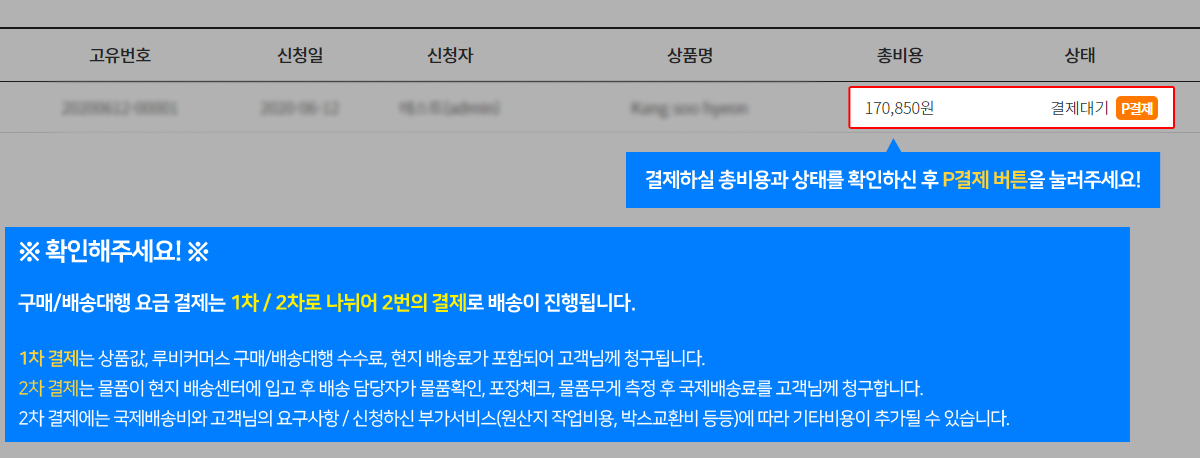
1. 가인무역에 로그인 후 사이트 메뉴의 구매/배송대행 신청하기 메뉴를 눌러 이동합니다.
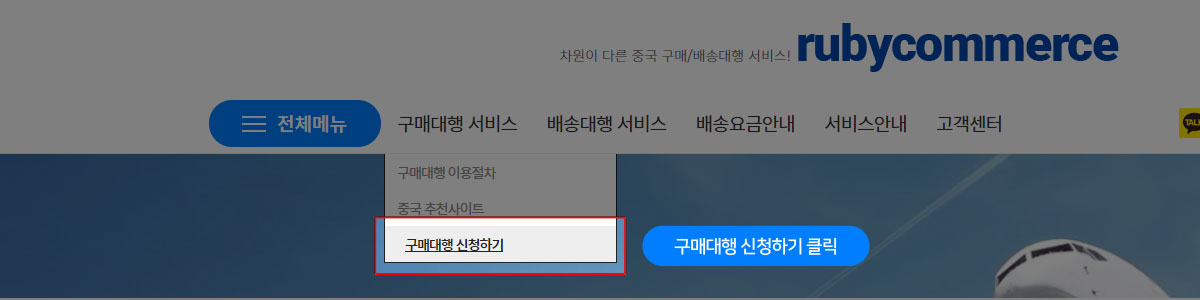
2. 구매/배송대행시 주의사항을 꼼꼼하게 확인 후 동의해주세요.
주의사항 미확인으로 발생하는 불편에 대해서는 가인무역에서 책임지지 않을 수 있습니다.
하단의 구매대행 신청서 작성폼에 구매할 상품의 상품명, 품목분류, 브랜드/셀러, 단가, 수량, 제품색상(영문), 제품사이즈(영문) 등의 필요사항을 정확하게 기입하신 후 아래의 구매/배송대행 신청하기 버튼을 클릭합니다.
3. 정상처리 되었습니다. 라는 메세지 창이 뜨면 구매/배송대행 신청 완료 입니다.
4. 구매/배송대행시 주의사항
※ 1. 구매/배송대행 신청 후 관리자 판단하에 구매/배송대행 접수가 신청이 불가한 경우가 있습니다. 이 경우 구매대행 신청내역의 신청 실패 목록에서 확인하실 수 있습니다
※ 2. 정상적으로 구매/배송신청을 하셨더라도 해당 상품에 대해서 상품값 결제를 해주셔야 실제 구매로 이어집니다.
구매대행 신청내역의 결제 대기 목록에서 구매 승인이 난 제품들의 상품값을 결제하실 수 있습니다.
※ 3. 이후 부터는 기존 신청한 배송 대행 상품들과 자유롭게 합 포장(묶음포장)등을 이용 하실 수 있습니다.
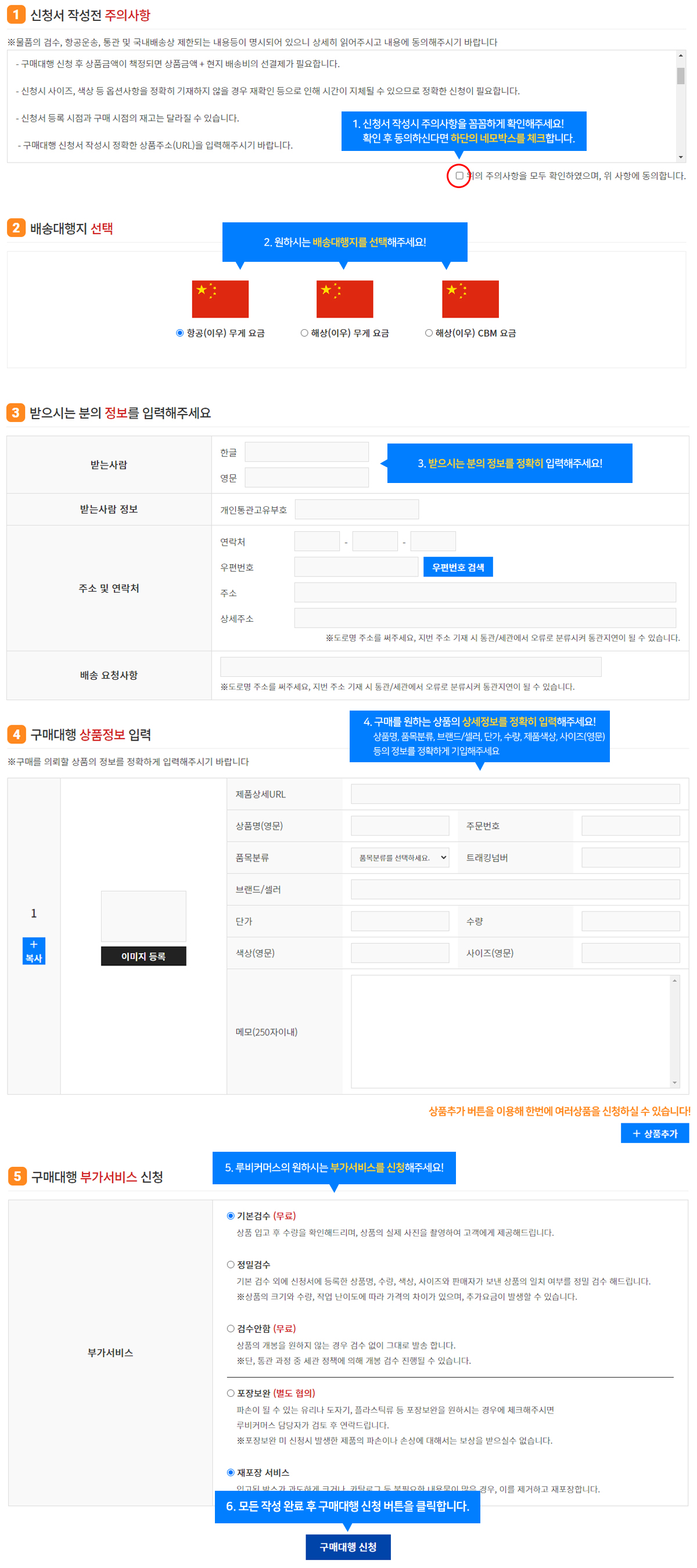
1. 가인무역에 로그인 후 사이트 오른쪽 상단의 구매/배송대행 신청내역 메뉴를 눌러 이동합니다.
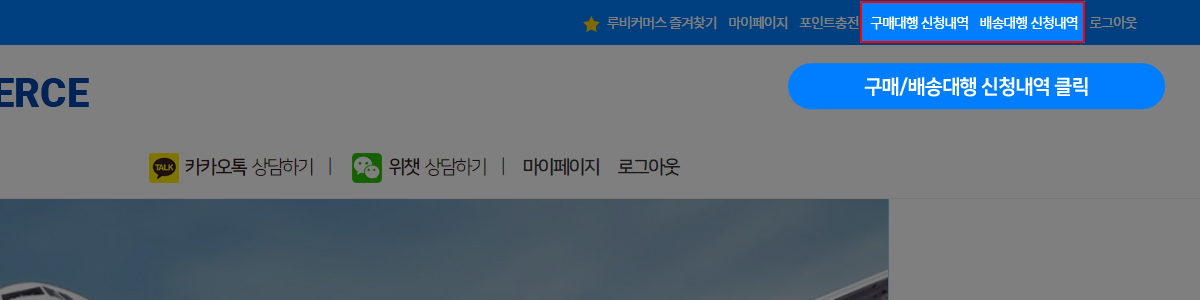
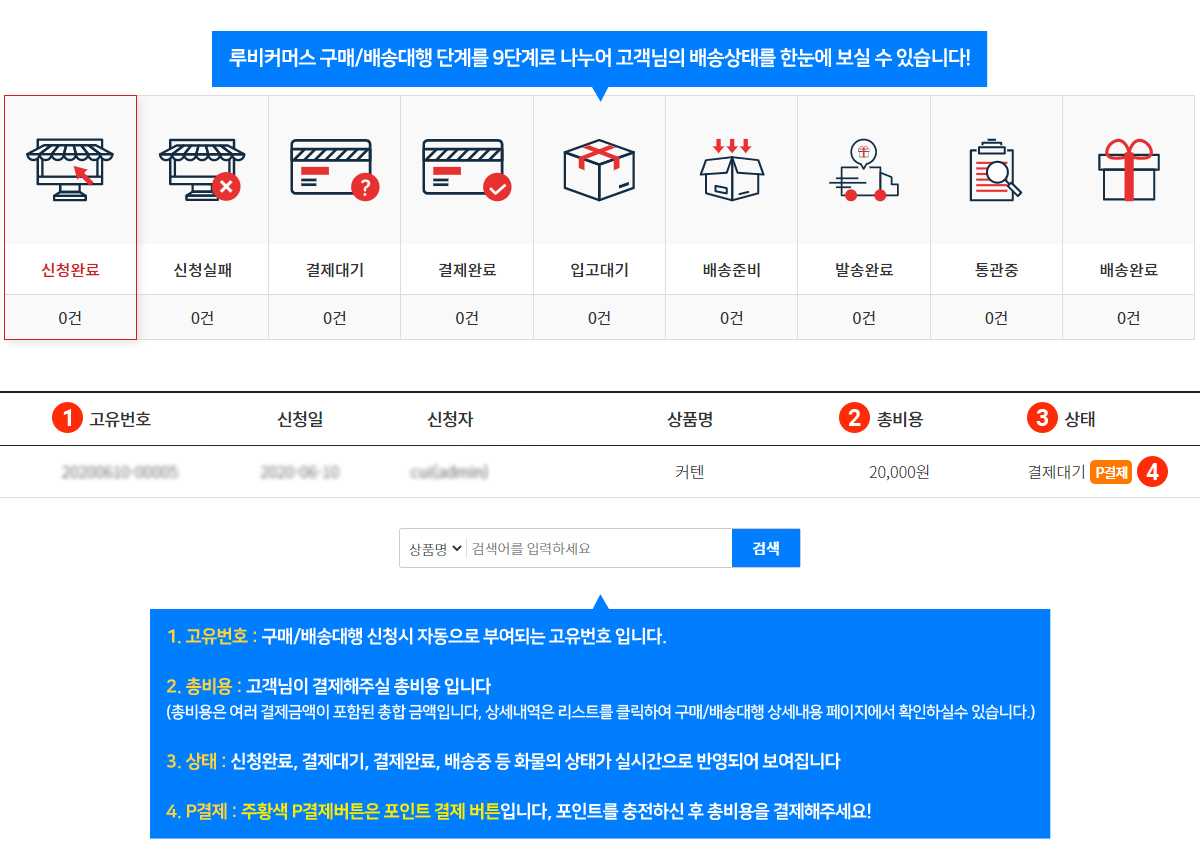
2. 구매/배송대행 신청내역 입니다. 리스트를 클릭하면 구매/배송대행 상세내용 페이지로 이동할 수 있습니다.
1. 고유번호 : 구매/배송대행 신청시 자동으로 부여되는 고유번호 입니다.
2. 총비용 : 총비용은 여러 결제금액이 포함된 총합 금액입니다, 상세내역은 리스를 클릭하여 구매/배송대행 상세내용 페이지에서 확인하실수 있습니다.
3. 상태 : 신청완료, 결제대기, 결제완료, 배송중 등 화물의 상태가 실시간으로 반영되어 보여집니다
4. P결제 : 주황색 P결제버튼은 포인트 결제 버튼입니다, 포인트를 충전하신 후 총비용을 결제해주세요!
※ 회원가입하실때 등록한 휴대폰번호로 신청완료, 신청실패, 결제대기, 결제완료 등 진행상태마다 고객님의 휴대폰으로 문자가 전송됩니다!
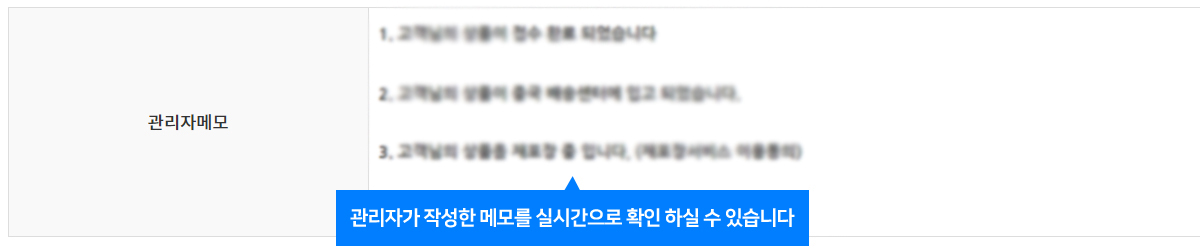
3. 리스트를 클릭하면 구매/배송대행 상세내용을 보실수 있습니다.
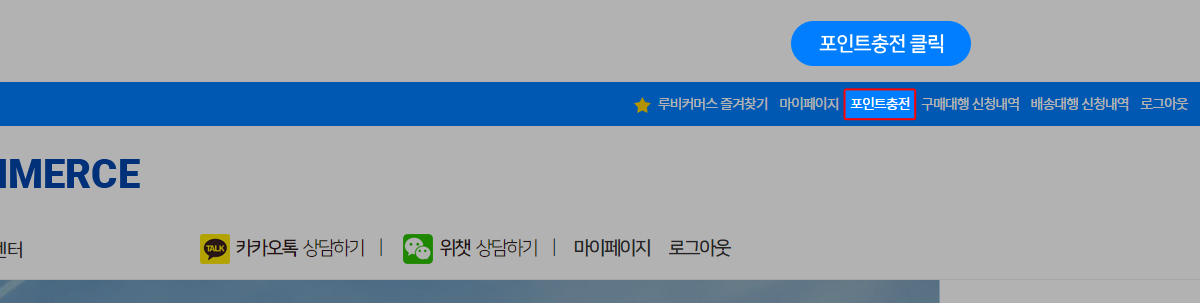
1. 가인무역에 로그인 후 사이트 오른쪽 상단의 포인트충전 메뉴를 눌러 이동합니다. 가인무역은 포인트를 충전하여 구매/배송대행 요금을 결제하는 방식을 채용하고 있습니다.
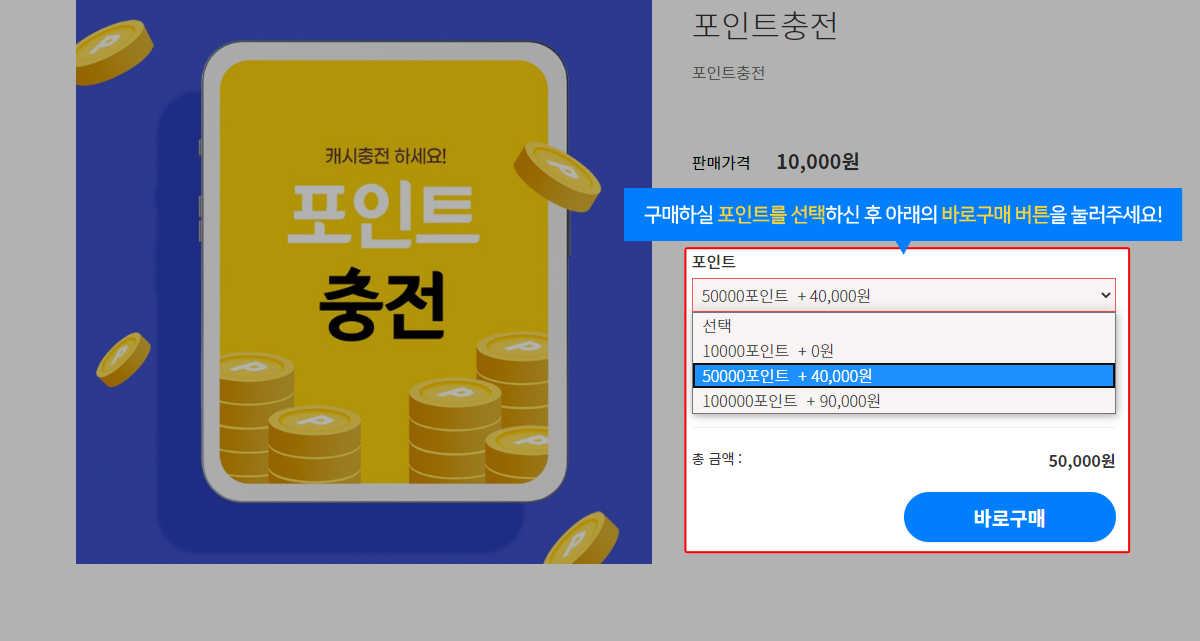
2. 결제하실 포인트를 선택하신 후 바로구매 버튼을 눌러주세요!
3. 간단한 정보 입력 후 주문하기 버튼을 눌러주세요
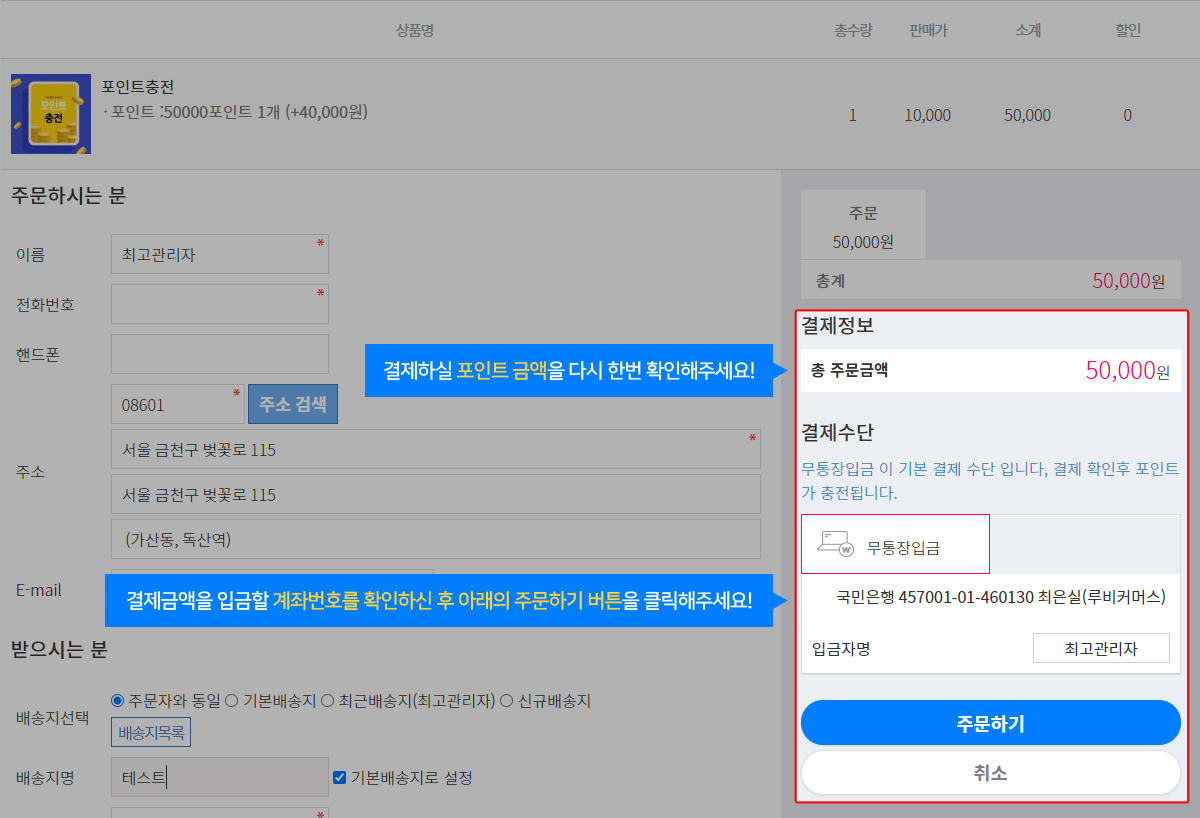
4. 포인트 주문이 완료되면 마이페이지에서 잔여 포인트 및 포인트 주문내역을 확인하실 수 있습니다 포인트 주문내역을 확인 하신 후 포인트 금액을 결제해주시면 관리자가 입금확인 후 고객님께 포인트를 적립해드립니다.
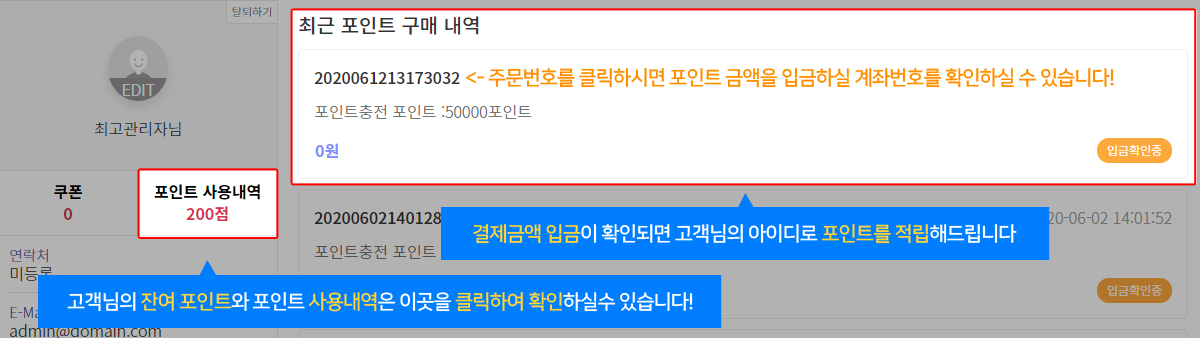
5. 포인트 결제금액을 입금해주시면 관리자가 확인 후 고객님의 아이디로 포인트를 적립해드립니다!
※ 마이페이지에서 잔여 포인트가 확인되면 구매/배송대행 신청내역에서 P결제 버튼을 눌러 구매/배송대행 요금을 결제하실 수 있습니다.
1. 가인무역은 포인트를 충전하여 구매/배송대행 요금을 결제하는 방식을 채용하고 있습니다 구매/배송대행 요금 결제는 1차 / 2차로 나뉘어 2번의 결제로 배송이 진행됩니다.
※ 1차 결제는 상품값, 가인무역 구매/배송대행 수수료, 현지 배송료가 포함되어 고객님께 청구됩니다.
※ 2차 결제는 물품이 현지 배송센터에 입고 후 배송 담당자가 물품확인, 포장체크, 물품무게 측정 후 국제배송료를 고객님께 청구합니다.
※ 2차 결제에는 국제배송비와 고객님의 요구사항 / 신청하신 부가서비스(원산지 작업비용, 박스교환비 등등)에 따라 기타비용이 추가될 수 있습니다.
2. 구매/배송대행 신청내역에서 결제하실 금액을 확인하신 후 P결제 버튼을 눌러 포인트로 결제를 하실 수 있습니다